MARKETING

En esta sección se gestionan los modulos de Contactos, Precontactos, Campañas y Cuentas.
La traducción al idioma de elección correcta de estos módulos sería lo siguiente:
Contactos vendría a ser toda entidad de tipo persona que bien pudiera pertenecer a una Cuenta (Accounts/Empresa) o no.
Pueden estar relacionados con diversos módulos dentro del CRM, como Oportunidades, Eventos de calendario, emails, Incidencias, Campañas, Cotizaciones, Órdenes de venta, Órdenes de compra, Productos, Documentos, Facturas, Recursos, Servicios, Comentarios, Proveedores etc.
Precontacto vendría a ser una entidad débil inicialmente que está en período de transformación... inicialmente se presenta como un POSIBLE y futuro Contacto, pero puede convertirse perfectamente en una Cuenta, o Contacto u Oportunidad dado que el CRM da la posibilidad de convertir este objeto del módulo finalmente en alguno de los 3 mencionados por defecto. Requiere para ello una serie de campos, que pueden ser obligatorios o no y, que, además, como veremos en otro apartado, da la posibilidad de hacer una conversión directa de campos que están relacionados entre estos 3 módulos... campos que pueden existir por defecto en el CRM o que el usuario correspondiente puede crear en estos módulos para tener esa vinculación que ofrece el CRM.
Campañas es lo que su propio nombre indica, se define según la rae como "Conjunto de actos o esfuerzos de índole diversa que se aplican a conseguir un fin determinado" y no es más que lo que la definición nos indica, aplicada al ámbito empresarial. Cuando se crea una campaña en el CRM, hay una serie de campos que en su correspondiente apartado pincelaremos, tales como estado de la campaña, tipo u orientación a quien va dirigida, costes estimados, beneficios estimados, productos relacionados, numero de envíos etc. Cada campaña a su vez, según se verá en la UI de la misma, puede estar relacionada de manera n:m con Contactos, PreContactos, Oportunidades, Actividades de calendario y Cuentas/Empresas ... es lógico pensar que cuando se lanza una campaña por alguno de los canales habituales como pueden ser emails, banners publicitarios, seo, estas entidades pueden ir saliendo y pueden retenerse reflejándose en el CRM. Los detalles los iremos viendo en cada apartado de los módulos.
Cuentas haría referencia a Cuentas o Empresas, una entidad más global que la que puede ser un Contacto. Dentro de Cuentas vemos que se puede definir como un cliente, un integrador, socio, inversor... así el objeto del módulo va tomando más perspectiva... a parte de esto, puede albergar los datos típicos para contactar, su presencia en internet, si está adquirido, activo, cancelado etc. El módulo de cuentas está prácticamente relacionado con todos los módulos internos del CRM, así de un vistazo general podemos ver que se puede relacionar con Contactos, Oportunidades, Cotizaciones, Órdenes de venta/compra, Eventos de calendario, Emails, Documentos etc etc.
Vistazo rápido : Contactos
Entrando al apartado de contactos, se nos presenta una lista de los mismos que se puede administrar dinámicamente.

Accediendo a la información de contacto:
Resumen de contacto:

Detalle del contacto:
Esta pantalla deja ver todos los campos del contacto. Se administra la misma en bloques de información. Se puede editar haciendo click en cada tipo de input o pulsando al botón Editar para abrir todos los inputs editables.


Vistazo rápido : Precontactos

Accediendo a la información de precontacto:
Resumen de Precontacto:

Detalle de Precontacto
Análogamente a lo que sucedía con Contacto, se puede desplegar la tab de Detalles además de ir por las tabs de los módulos que pueden tener relación con dicho Precontacto. Las secciones de actividades, comentarios y documentos están activadas por defecto en este módulo.

Un par de temas interesantes con respecto a esto son la conversión de un Precontacto a un Contacto, es decir, una vez un Precontacto a base de comunicarnos con el, avanzando etc nos sugiere tenerlo como un obejto más fuerte en el CRM, podemos clicar en la opción de Convertir Pre-Contacto para convertirlo a un Contacto, Cuenta u Oportunidad, o las 3 al mismo tiempo.
Esto nos llevará a una ventana modal donde saldrán todos los campos que hemos estipulado del tipo "incluir en la conversión de", los cuales hemos vinculado previamente configurando su vinculación, para que al crearlo, el recipiente destino de la conversión de ese módulo, no pierda datos que tenía en Precontactos.


Vistazo rápido: Cuentas

Resumen de Cuenta

Detalle de Cuenta


Vistazo rápido: Campañas

Detalle Campañas

Accesos rápidos interesantes Vista general en módulos
Accesos rápidos interesantes: Toolbar superior en módulos
- Creación rápida
- Despliega una serie de opciones en cualquier pantalla para la creación rápida de un objeto de un módulo. Lleva al modal de creación rápida, con una serie de campos limitados (esto se define en la maquetación del módulo para que salgan en este formulario). Además presenta la opción de ir al formulario completo si se quieren introducir más datos específicos y no tener que pasar por la edición del objeto del módulo una vez creado con "creación rápida".
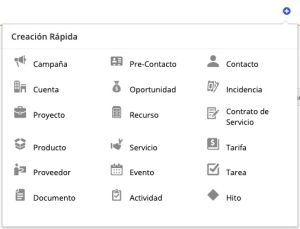
- Despliega una serie de opciones en cualquier pantalla para la creación rápida de un objeto de un módulo. Lleva al modal de creación rápida, con una serie de campos limitados (esto se define en la maquetación del módulo para que salgan en este formulario). Además presenta la opción de ir al formulario completo si se quieren introducir más datos específicos y no tener que pasar por la edición del objeto del módulo una vez creado con "creación rápida".
- Tarea calendario
- Informes
- Task manager

WebForms
Una parte importante de la captación de clientes son los webforms que VTiger permite generar automáticamente para poder incrustarlos en un sitio web y que VTiger pueda hacer la conversión a objeto del tipo Módulo seleccionado para este formulario.
VTiger 8 por defecto tiene un bug, y es que viene sin las tablas vtiger_webforms y vtiger_webforms_field sin crear, y por ello tendremos que crearlas para poder guardar permanentemente y editar.
CREATE TABLE `vtiger_webforms` (
  `id` int NOT NULL AUTO_INCREMENT,
  `name` varchar(100) NOT NULL,
  `publicid` varchar(100) NOT NULL,
  `enabled` int NOT NULL DEFAULT '1',
  `targetmodule` varchar(50) NOT NULL,
  `description` text,
  `ownerid` int NOT NULL,
  `returnurl` varchar(250) DEFAULT NULL,
  `captcha` int NOT NULL DEFAULT '0',
  `roundrobin` int NOT NULL DEFAULT '0',
  `roundrobin_userid` varchar(256) DEFAULT NULL,
  `roundrobin_logic` int NOT NULL DEFAULT '0',
  PRIMARY KEY (`id`),
  UNIQUE KEY `webformname` (`name`),
  UNIQUE KEY `publicid` (`id`),
  KEY `webforms_webforms_id_idx` (`id`)
) ENGINE=InnoDB AUTO_INCREMENT=2 DEFAULT CHARSET=utf8mb3;
CREATE TABLE `vtiger_webforms_field` (
  `id` int NOT NULL AUTO_INCREMENT,
  `webformid` int NOT NULL,
  `fieldname` varchar(50) NOT NULL,
  `neutralizedfield` varchar(50) NOT NULL,
  `defaultvalue` text,
  `required` int NOT NULL DEFAULT '0',
  `sequence` int DEFAULT NULL,
  `hidden` int DEFAULT NULL,
  PRIMARY KEY (`id`),
  KEY `webforms_webforms_field_idx` (`id`),
  KEY `fk_1_vtiger_webforms_field` (`webformid`),
  KEY `fk_2_vtiger_webforms_field` (`fieldname`),
  CONSTRAINT `fk_1_vtiger_webforms_field` FOREIGN KEY (`webformid`) REFERENCES `vtiger_webforms` (`id`) ON DELETE CASCADE,
  CONSTRAINT `fk_3_vtiger_webforms_field` FOREIGN KEY (`fieldname`) REFERENCES `vtiger_field` (`fieldname`) ON DELETE CASCADE
) ENGINE=InnoDB AUTO_INCREMENT=5 DEFAULT CHARSET=utf8mb3;
Con estas 2 tablas incluidas en la base de datos, ya se puede trabajar correctamente en los formularios.
Iríamos a Configuración, Automatización > Formularios web
 Agregamos Formulario web con el botón ubicado arriba a la derecha.

Una vez empezado el proceso, debemos de poner un nombre al formulario, seleccionar un módulo al formulario, que será el objeto que se creará con los datos introducidos una vez hecho submit. Podemos habilitar captcha. Este formulario es asignado a un usuario del CRM. Por defecto el módulo seleccionado es Contactos, pero conforme se seleccione un módulo aparecerán los campos básicos relacionados con ese módulo para poder escoger un conjunto de los mismos y posicionarlos como inputs del formulario. Las variables recogidas se nombran automáticamente. Una vez rellenado los campos se puede acceder al código fuente del formulario para incrustarlo en tu sitio web. Esto sucede cuando se pulsa el botón Mostrar Formulario en la vista detalle de formulario, pulsando desde uno ya creado.

La ventana emergente muestra el código a incrustar en un sitio web.
Podemos copiar este código y analizarlo antes de incrustarlo por ejemplo en un fichero .html

<meta http-equiv="Content-Type" content="text/html;charset=UTF-8">
<form id="__vtigerWebForm" name="PruebasLocal"
    action="http://localhost:8888/VTIGER-PERSONAL/modules/Webforms/capture.php" method="post" accept-charset="utf-8"
    enctype="multipart/form-data"><input type="hidden" name="__vtrftk"
        value="sid:898e3d94d0f10f724acd7369e74bca9807e6ee47,1705654439"><input type="hidden" name="publicid"
        value="092e777f081f7aaac549ab4a1449795c"><input type="hidden" name="urlencodeenable" value="1"><input
        type="hidden" name="name" value="PruebasLocal">
    <table>
        <tbody>
            <tr>
                <td><label>Nombre</label></td>
                <td><input type="text" name="firstname" data-label="" value="Nombre"></td>
            </tr>
            <tr>
                <td><label>Apellido*</label></td>
                <td><input type="text" name="lastname" data-label="" value="Apellidos" required=""></td>
            </tr>
            <tr>
                <td><label>De Correo Electrónico Principal</label></td>
                <td><input type="email" name="email" data-label="" value="email@example.com"></td>
            </tr>
            <tr>
                <td><label>Descripción*</label></td>
                <td><textarea name="description" required="">Notas</textarea></td>
            </tr>
        </tbody>
    </table><input type="submit" value="Submit">
</form>
<script
    type="text/javascript">window.onload = function () { var N = navigator.appName, ua = navigator.userAgent, tem; var M = ua.match(/(opera|chrome|safari|firefox|msie)\/?\s*(\.?\d+(\.\d+)*)/i); if (M && (tem = ua.match(/version\/([\.\d]+)/i)) != null) M[2] = tem[1]; M = M ? [M[1], M[2]] : [N, navigator.appVersion, "-?"]; var browserName = M[0]; var form = document.getElementById("__vtigerWebForm"), inputs = form.elements; form.onsubmit = function () { var required = [], att, val; for (var i = 0; i < inputs.length; i++) { att = inputs[i].getAttribute("required"); val = inputs[i].value; type = inputs[i].type; if (type == "email") { if (val != "") { var elemLabel = inputs[i].getAttribute("label"); var emailFilter = /^[_/a-zA-Z0-9]+([!"#$%&()*+,./:;<=>?\^_`{|}~-]?[a-zA-Z0-9/_/-])*@[a-zA-Z0-9]+([\_\-\.]?[a-zA-Z0-9]+)*\.([\-\_]?[a-zA-Z0-9])+(\.?[a-zA-Z0-9]+)?$/; var illegalChars = /[\(\)\<\>\,\;\:\"\[\]]/; if (!emailFilter.test(val)) { alert("For " + elemLabel + " field please enter valid email address"); return false; } else if (val.match(illegalChars)) { alert(elemLabel + " field contains illegal characters"); return false; } } } if (att != null) { if (val.replace(/^\s+|\s+$/g, "") == "") { required.push(inputs[i].getAttribute("label")); } } } if (required.length > 0) { alert("The following fields are required: " + required.join()); return false; } var numberTypeInputs = document.querySelectorAll("input[type=number]"); for (var i = 0; i < numberTypeInputs.length; i++) { val = numberTypeInputs[i].value; var elemLabel = numberTypeInputs[i].getAttribute("label"); var elemDataType = numberTypeInputs[i].getAttribute("datatype"); if (val != "") { if (elemDataType == "double") { var numRegex = /^[+-]?\d+(\.\d+)?$/; } else { var numRegex = /^[+-]?\d+$/; } if (!numRegex.test(val)) { alert("For " + elemLabel + " field please enter valid number"); return false; } } } var dateTypeInputs = document.querySelectorAll("input[type=date]"); for (var i = 0; i < dateTypeInputs.length; i++) { dateVal = dateTypeInputs[i].value; var elemLabel = dateTypeInputs[i].getAttribute("label"); if (dateVal != "") { var dateRegex = /^[1-9][0-9]{3}-(0[1-9]|1[0-2]|[1-9]{1})-(0[1-9]|[1-2][0-9]|3[0-1]|[1-9]{1})$/; if (!dateRegex.test(dateVal)) { alert("For " + elemLabel + " field please enter valid date in required format"); return false; } } } var inputElems = document.getElementsByTagName("input"); var totalFileSize = 0; for (var i = 0; i < inputElems.length; i++) { if (inputElems[i].type.toLowerCase() === "file") { var file = inputElems[i].files[0]; if (typeof file !== "undefined") { var totalFileSize = totalFileSize + file.size; } } } if (totalFileSize > 52428800) { alert("Maximum allowed file size including all files is 50MB."); return false; } }; }</script>
Una vez incrustado esto en un archivo html, podemos ver el resultado el mismo. Se recomienda al menos generar las etiquetas <html></html> <head></head> y <body></body> si no existía un documento donde incrustar, aunque no es obligatorio, esto ya queda al gusto del usuario.